1. GATEWAY (PINTU GERBANG JARINGAN)
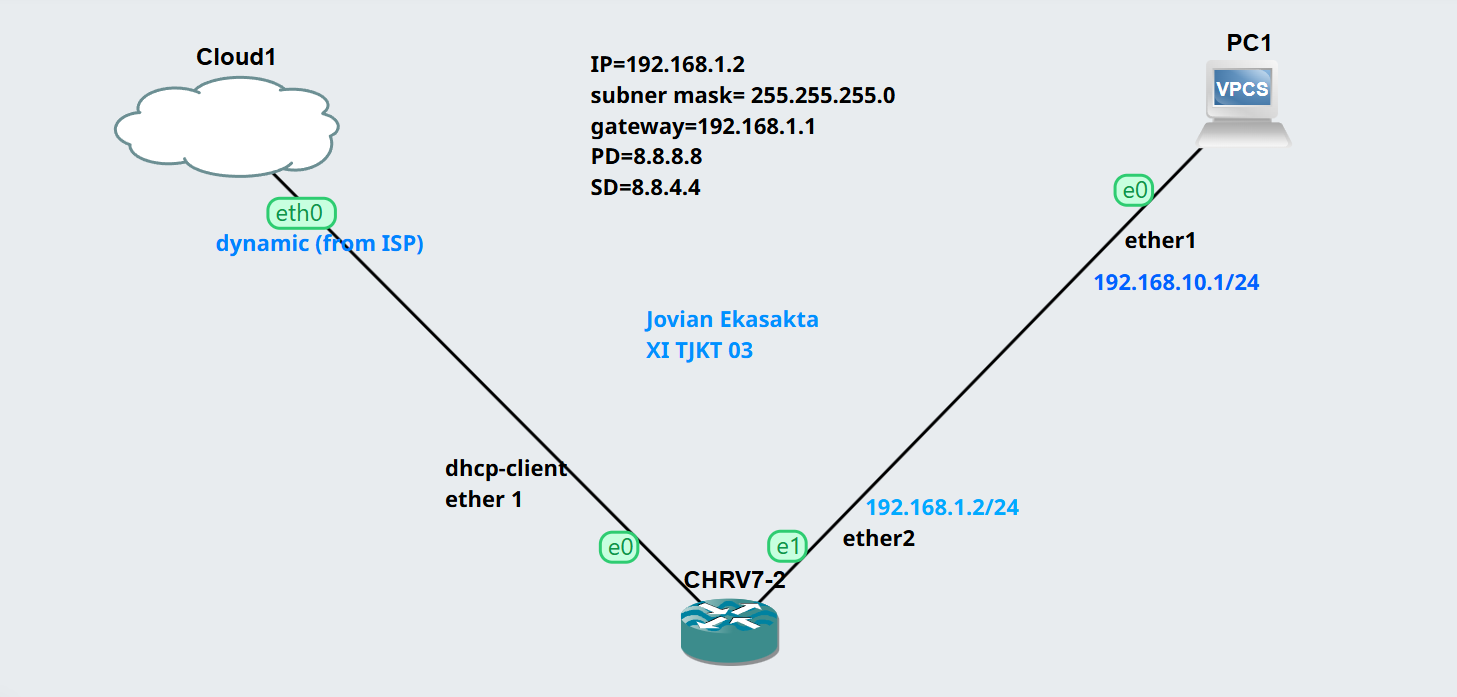
Pengertian Gateway
Dari sumber MikroTik Documentation (2024), **Gateway** adalah perangkat jaringan yang bertindak sebagai pintu gerbang atau titik keluar-masuk antara dua jaringan yang berbeda. Umumnya, gateway menghubungkan jaringan lokal (LAN) dengan jaringan yang lebih luas seperti Wide Area Network (WAN) atau Internet. Peran utamanya adalah menerjemahkan protokol komunikasi antar jaringan agar paket data dapat melewati batas jaringan.
Manfaat Gateway
- Menghubungkan Jaringan Berbeda: Gateway memungkinkan komunikasi antara perangkat di jaringan lokal dengan perangkat atau server di luar jaringan, seperti di internet.
- Pusat Kontrol Lalu Lintas: Semua lalu lintaAs yang ditujukan untuk keluar dari jaringan lokal akan melewati gateway, menjadikannya titik kontrol sentral untuk pengawasan dan manajemen.
- Titik Keamanan: Gateway seringkali menjadi tempat di mana kebijakan keamanan seperti firewall diimplementasikan, melindungi jaringan internal dari akses tidak sah dari luar.
- Fasilitasi NAT/PAT: Memungkinkan banyak perangkat di jaringan lokal untuk berbagi satu alamat IP publik saat berkomunikasi dengan internet, menghemat penggunaan alamat IP.
Cara Kerja Gateway
Ketika sebuah perangkat di jaringan lokal ingin mengirim data ke tujuan yang berada di luar jaringannya (misalnya, situs web di internet), paket data tersebut akan diarahkan pertama kali ke alamat IP Gateway yang telah dikonfigurasi pada perangkat tersebut. Gateway kemudian menerima paket ini, memeriksa alamat tujuan, dan menggunakan tabel routing-nya untuk menentukan "jalan" terbaik untuk meneruskan paket ke jaringan tujuan. Jika tujuan berada di internet, gateway akan meneruskan paket tersebut ke router berikutnya yang mengarah ke ISP.
Konfigurasi Gateway di MikroTik
Untuk mengkonfigurasi Gateway pada MikroTik RouterOS, langkah pertama adalah menetapkan alamat IP pada antarmuka (interface) yang terhubung ke jaringan eksternal (biasanya WAN atau interface yang terhubung ke ISP). Alamat IP ini adalah alamat Gateway yang akan digunakan oleh router MikroTik itu sendiri untuk berkomunikasi dengan jaringan luar.
.jpeg)
Berikut perintah CLI untuk mengatur IP address pada interface WAN (misal: ether1):
Dalam contoh ini, 192.168.1.100 adalah alamat IP yang diberikan kepada router MikroTik di sisi WAN, dan 192.168.1.1 (dari subnet yang sama) akan menjadi alamat IP Gateway dari ISP yang akan kita gunakan untuk default route.
Pengujian Gateway
Setelah mengkonfigurasi IP address pada interface WAN, penting untuk memverifikasi bahwa interface tersebut aktif dan dapat berkomunikasi dengan gateway ISP. Pengujian ini memastikan bahwa "pintu gerbang" kita siap.
Untuk memeriksa status interface:
Pastikan ether1 memiliki flag R (running). Jika tidak, periksa koneksi fisik.
Untuk menguji konektivitas ke IP Gateway dari ISP (misal: 192.168.1.1):
Jika Anda menerima balasan ping seperti di atas, ini menunjukkan bahwa MikroTik Anda berhasil terhubung ke Gateway ISP.
2. DEFAULT ROUTE (JALUR ROUTING DEFAULT)
Pengertian Default Route
Dari sumber NetworkWorld (2023), **Default Route** adalah entri khusus dalam tabel routing sebuah router yang memiliki alamat tujuan 0.0.0.0/0. Entri ini berfungsi sebagai "jalur cadangan" atau "rute terakhir" yang digunakan oleh router ketika tidak ada rute spesifik lain yang cocok untuk paket data yang akan diteruskan. Semua lalu lintas yang tidak memiliki rute eksplisit akan diarahkan melalui jalur ini, biasanya menuju gateway yang terhubung ke internet atau jaringan yang lebih luas.
Manfaat Default Route
- Penyederhanaan Tabel Routing: Tanpa default route, router harus memiliki entri rute spesifik untuk setiap jaringan tujuan di internet, yang tidak praktis. Default route sangat menyederhanakan tabel routing.
- Akses Internet Universal: Memungkinkan semua perangkat dalam jaringan untuk mengakses internet (atau jaringan eksternal lainnya) tanpa perlu konfigurasi rute yang rumit untuk setiap tujuan.
- Fleksibilitas dan Skalabilitas: Jaringan dapat tumbuh dan berubah tanpa perlu sering memperbarui tabel routing router untuk setiap jaringan baru yang muncul.
- Efisiensi Lalu Lintas: Memastikan bahwa setiap paket yang tidak dapat dirutekan secara spesifik tetap memiliki jalur keluar, mencegah paket "tersesat".
Cara Kerja Default Route
Ketika sebuah router menerima paket data, ia akan membandingkan alamat IP tujuan paket tersebut dengan semua entri rute yang ada di tabel routing-nya, mencari rute yang paling spesifik (dengan prefix terpanjang). Jika router tidak menemukan rute yang lebih spesifik yang cocok dengan alamat tujuan paket, maka ia akan menggunakan Default Route. Paket tersebut kemudian diteruskan ke alamat IP Gateway yang ditentukan dalam entri default route. Ini memastikan bahwa semua lalu lintas yang tidak dikenal akan diarahkan menuju internet melalui Gateway yang telah ditentukan.
Konfigurasi Default Route di MikroTik
Konfigurasi Default Route di MikroTik melibatkan penambahan entri rute yang mengarahkan semua lalu lintas (dst-address=0.0.0.0/0) ke alamat IP Gateway ISP Anda (misal: 192.168.1.1).
.jpeg)
Perintah dasar untuk menambahkan Default Route:
Anda juga dapat menambahkan fitur check-gateway untuk memantau ketersediaan gateway. Jika gateway tidak merespons, rute ini akan menjadi tidak aktif.
Berhati-hatilah saat menghapus atau memodifikasi default route yang sedang aktif. Menghapus default route tanpa memiliki rute alternatif dapat menyebabkan koneksi internet terputus secara total untuk jaringan Anda. Selalu pastikan Anda memiliki akses alternatif ke router sebelum melakukan perubahan krusial pada tabel routing.
Pengujian Default Route
Setelah menambahkan Default Route, Anda perlu memverifikasi bahwa lalu lintas internet berhasil diarahkan melalui jalur tersebut.
Untuk melihat tabel routing dan memverifikasi default route:
Pastikan ada entri dengan DST-ADDRESS=0.0.0.0/0 dan flag A S (Active Static) atau A D (Active Dynamic) jika menggunakan check-gateway.
Untuk menguji konektivitas ke internet (misal ke Google DNS 8.8.8.8) dan memverifikasi jalur:
Untuk melihat jalur paket ke internet (Traceroute):
Output traceroute ini menunjukkan bahwa paket pertama kali melewati 192.168.1.1 (Gateway ISP), memverifikasi bahwa default route berfungsi dengan benar.
0.0.0.0/0 adalah tulang punggung konektivitas internet, menyederhanakan routing dan memastikan semua lalu lintas yang tidak spesifik memiliki jalur keluar. Konfigurasi yang tepat dan pengujian menggunakan /ip route print, /ping, serta /tool traceroute sangat penting untuk memverifikasi fungsionalitasnya.
3. TROUBLESHOOTING UMUM
Dari sumber MikroTik Troubleshooting Guide (2024), masalah terkait gateway dan default route seringkali berakar pada konfigurasi IP address yang salah, kabel putus, atau firewall yang terlalu ketat. Pendekatan sistematis diperlukan untuk mengidentifikasi dan menyelesaikan masalah.
Dari sumber Network Troubleshooting Best Practices (2023), tools diagnostik bawaan MikroTik seperti torch dan log print sangat efektif untuk analisis mendalam ketika masalah tidak dapat diselesaikan dengan pengujian dasar.
Tips Troubleshooting Lanjutan
Mengecek ARP table untuk masalah Layer 2 (pastikan router MikroTik dapat melihat MAC address gateway ISP):
Pastikan alamat IP gateway ISP (misal: 192.168.1.1) memiliki entri MAC address yang benar di interface WAN (ether1).
Monitoring traffic dengan torch (untuk melihat lalu lintas secara real-time pada interface):
Jika tidak ada traffic yang terlihat pada interface WAN saat mencoba mengakses internet, ini bisa menunjukkan masalah routing atau firewall.
Melihat system log untuk pesan kesalahan (error message):
Pesan log dapat memberikan petunjuk spesifik tentang penyebab masalah, misalnya "gateway unreachable".
Reset routing table jika diperlukan (gunakan dengan hati-hati dan pastikan Anda tahu apa yang Anda lakukan):
Dari sumber MikroTik Support (2024), jika masalah konektivitas masih berlanjut setelah langkah-langkah di atas, periksa konfigurasi firewall (NAT dan Filter Rules) pada MikroTik Anda. Pastikan tidak ada aturan yang memblokir lalu lintas keluar atau masuk yang seharusnya diizinkan.
/ip arp print, /tool torch, dan /log print, serta memahami aturan firewall, akan sangat membantu dalam mengidentifikasi dan menyelesaikan akar masalah konektivitas.
DAFTAR PUSTAKA
- MikroTik Documentation. 2024. Routing - RouterOS. https://help.mikrotik.com/docs/spaces/ROS/pages/328164/Routing. Diakses pada 04 September 2025, pukul 09:15 WIB.
- NetworkWorld. 2023. Understanding Default Routes in Network Infrastructure. https://www.networkworld.com/article/3672543/understanding-default-routes.html. Diakses pada 04 September 2025, pukul 09:45 WIB.
- MikroTik Wiki. 2024. Manual:IP/Route. https://wiki.mikrotik.com/wiki/Manual:IP/Route. Diakses pada 04 September 2025, pukul 10:20 WIB.
- RouterOS Manual. 2023. Gateway Configuration and Management. https://help.mikrotik.com/docs/spaces/ROS/pages/Gateway+Management. Diakses pada 04 September 2025, pukul 10:55 WIB.
- NetworkLessons. 2024. MikroTik Default Route Configuration. https://networklessons.com/mikrotik/mikrotik-default-route-configuration. Diakses pada 04 September 2025, pukul 11:30 WIB.
- MikroTik Advanced Routing. 2024. Multiple Gateway Setup and Load Balancing. https://help.mikrotik.com/docs/spaces/ROS/pages/Multiple+Gateway. Diakses pada 04 September 2025, pukul 12:15 WIB.
- RouterOS Best Practices. 2023. Gateway Redundancy and Failover. https://help.mikrotik.com/docs/spaces/ROS/pages/Best+Practices+Routing. Diakses pada 04 September 2025, pukul 12:45 WIB.
- MikroTik Troubleshooting Guide. 2024. Network Connectivity Troubleshooting. https://help.mikrotik.com/docs/spaces/ROS/pages/Troubleshooting+Guide. Diakses pada 04 September 2025, pukul 13:20 WIB.
- Network Troubleshooting Best Practices. 2023. Systematic Approach to Network Issues. https://www.networkcomputing.com/networking/network-troubleshooting-best-practices. Diakses pada 04 September 2025, pukul 13:50 WIB.
- MikroTik Support. 2024. Common Gateway Configuration Issues. https://help.mikrotik.com/docs/spaces/ROS/pages/Common+Issues. Diakses pada 04 September 2025, pukul 14:25 WIB.